Raspberry Pi OSの新しいバージョンとなるTrixieで初期セットアップをやってみたのでご報告です。
Raspberry Pi OS Liteのセットアップ
今回の環境はRaspberry Pi 5を使います。
Debianの新OS Trixieをベースにリリースされた、Raspberry Pi OS 13 Trixieを新規にセットアップする、という内容となります。
Raspberry Pi ImagerでmicroSDカードをセットアップしました。(その手順は割愛します。)
Raspberry Pi ImagerでmicroSDカードにOS環境が正常にセットアップされた状態から、自分で設定しておきたい初期設定を記載していくという内容となります。(※Raspberry Pi Imagerで初期設定可能な箇所⇒初期ユーザ作成やSSH有効化などは済ませておきます。)
設定内容については、公式マニュアル
<https://www.raspberrypi.com/documentation/computers/configuration.html>
を参考に進めました。
コマンドraspi-configを起動
Lite版なのでCUI環境となります。コマンドラインから
# raspi-config
(※もしくは、 $ sudo raspi-config)
で起動します。
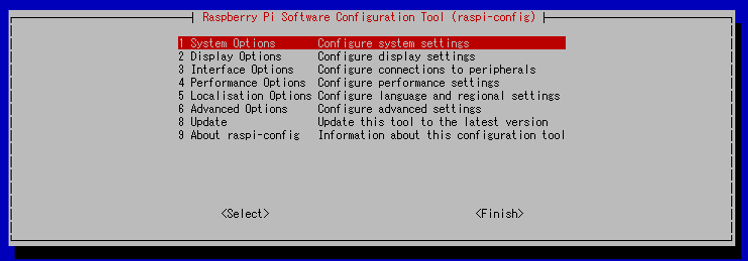
起動時のメニューはこんな感じでした。
1 System Options Configure system settings
2 Display Options Configure display settings
3 Interface Options Configure connections to peripherals
4 Performance Options Configure performance settings
5 Localisation Options Configure language and regional settings
6 Advanced Options Configure advanced settings
8 Update Update this tool to the latest version
9 About raspi-config Information about this configuration tool
これを使って必要な設定を実施可能です。
ホスト名の設定
ホスト名は「System Options」を選択して設定できます。
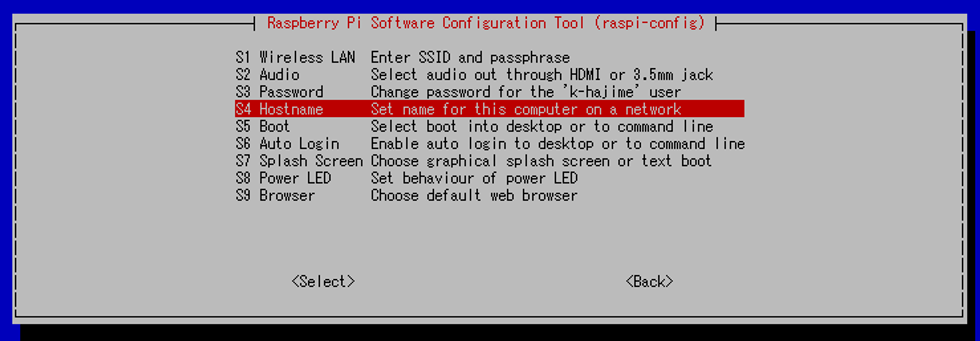
上図が「System Options」を選択したあとのメニューです。ここで「S4 Hostname」の設定を選択します。
すると、注意点の表示が画面に表示されます。

この注意書きは「注意:RFCでは、ホスト名のラベルにはASCII文字「a」から「z」(大文字と小文字は区別されません)、数字「0」から「9」、およびハイフンのみを使用できることと規定されています。ホスト名のラベルの先頭または末尾にハイフンを使用することはできません。その他の記号、句読点、空白は使用できません。」と記載されています。ホスト名に使っていい文字の話です。
次の画面で実際にホスト名を指定します。

mDNS標準なので、このホスト名.localがアクセス先のホスト名となります。図だと「raspberrypi.local」になります。
※決定後OKボタンを選択⇒ホスト名が変更されます。
日本語(ロケール)とタイムゾーンを指定する
トップメニューに戻り、次の設定のために「5 Localisation Options」を選択します。
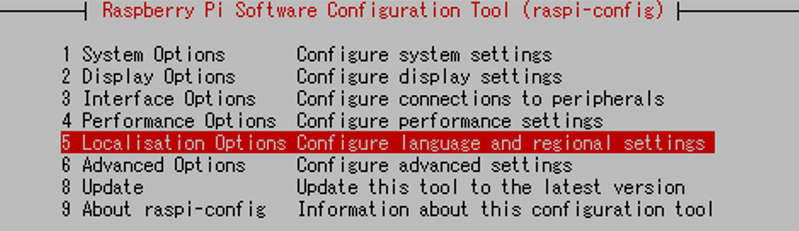
選択後の画面がこれ。

ここでLocaleを選択します。すると次の画面で言語選択画面になります。

ここで「ja_JP.UTF-8 UTF-8」が選択されていないため、選択して決定します。次の画面に、
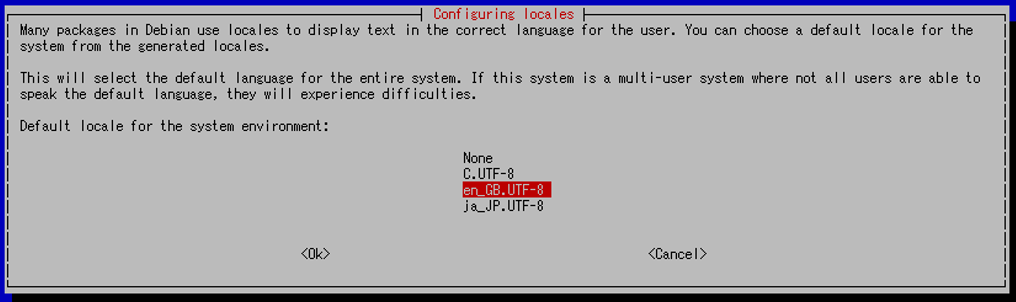
ここで選択された(有効になった)ロケールからシステムのデフォルトロケールを選択できます。
「ja_JP.UTF-8」を選択したくなるのですが、Lite版では標準でシステム用日本語フォントがインストールされていないため文字化けがでます。システムのデフォルトは元の「en_GB.UTF-8」にします。
再度Localisation Optionsを選択し、
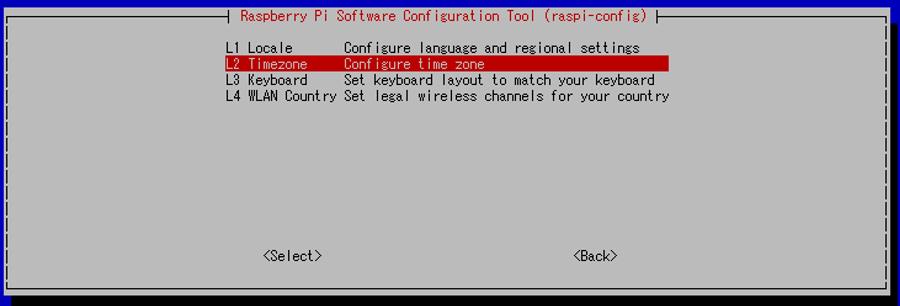
Timezoneを選択します。
場所選択画面になります。

ここではAsiaを選択して、次の画面、

Asia内の都市からTokyoを選択します。
ロケールの設定はこれで完了。
キーボード設定
Raspberry Piのコンソール操作をするときのキーボードは、いつもThinkPadトラベルキーボード(ウルトラナビ付き、モデル名:SK-8845)というちょっと古いキーボードを使っています。
※参考:<Windows11で古いデバイスをインストールしてみるも失敗した - treedown’s Report>
これを使う前提でセットアップを進めていきます。
ロケールの設定をしたときと同様、再度Localisation Optionsを選択し、
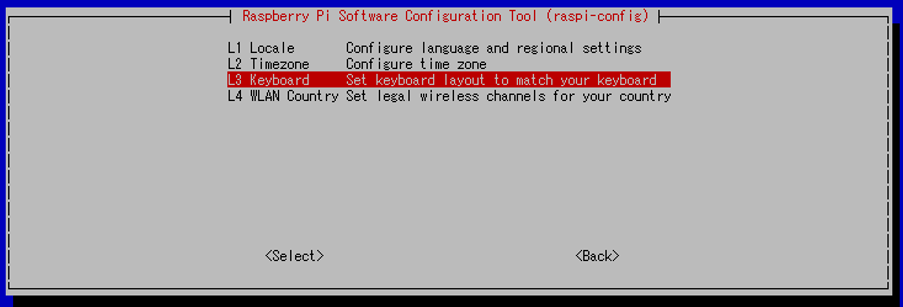
Keyboardを選択します。
次の画面、

使用するUSBキーボードに合わせて選択しておきます。(ThinkPadトラベルキーボードを使用するため、若干違うけど近い「IBM ThinkPad R60/T60/R61/T61」を選んでいることが多いです。)
次の画面でキーボードレイアウトを指定します。
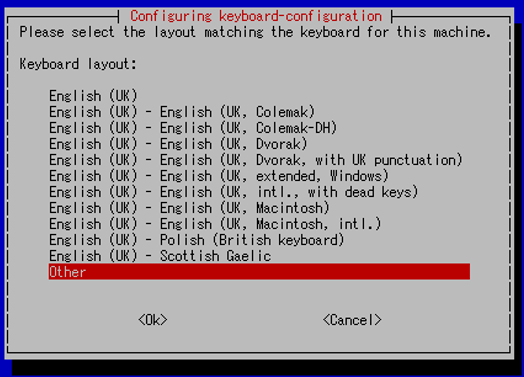
JPキーボードが存在しないのでOtherを選択します。するとレイアウト選択画面になりました。
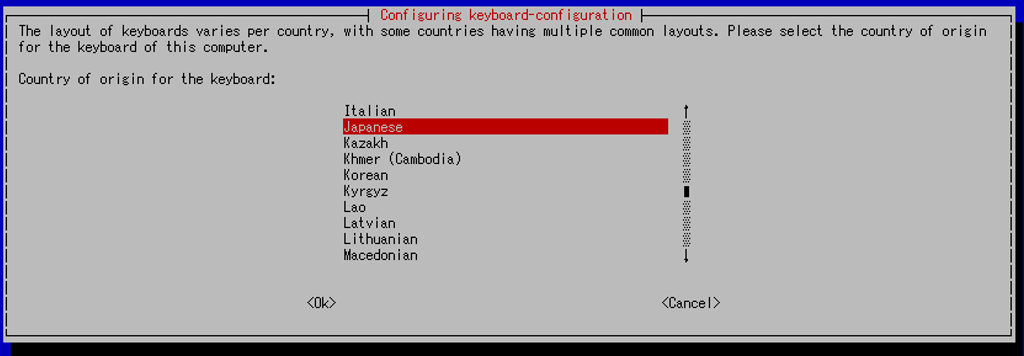
ここでJapaneseを選択して日本語キーボードレイアウトを選ぶ画面にします。

レイアウトはJapaneseをいつも選択しています。たぶんkana86(テンキー抜きのノートPC向けキーボード)とOADG109A(109日本語キーボード)でも問題ないと思います。一方でDvorakはDvorak配列という並びなので異なる並びになります。MacintoshもApple系の配列なので異なる並びだと思います。
次の画面は追加で、AltGr として機能するキーの指定です。

ThinkPadトラベルキーボードにAltGr(alternate graphic)は存在しないので「No AltGr key」にしました。他のキーボードであれば、他の選択肢になることもありそうです。
これと同様に次の画面では、Compose キー(Multi_key)の指定もあります。

これも存在しないキーのため、「No compose key」を選択して次の画面に進めて設定を完了します。
これでキーボード設定完了です。
おまけ:Wi-Fiの国指定をしておく
もう一度、Localisation Optionsを選択し、

いちおうWi-Fiの国設定(WLAN Country)をしておきます。(使わないけど電波に関わる部分なので設定していこうかなと。)
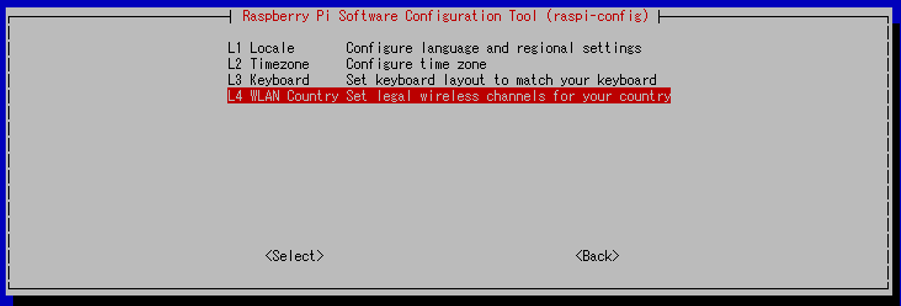
選択すると、国選択画面になります。

ここで「JP Japan」を選択しておきます。(使わないけど使う時にどうせ設定が必要になるので最初にやっておく感じです。)
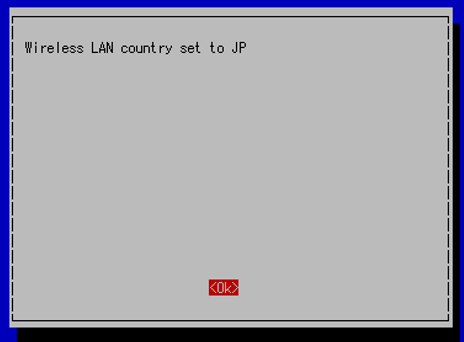
完了画面が表示され終了。
ここまでやったところで気づいた
ここからネットワーク設定を実施しようと思ったときに、以前と異なることに気づきました。次回後半でネットワーク設定に続きます。
