フィールドコードがそのまま表示されていたため見間違えた経験から、フィールドコードって何かをご報告です。
いままで"フィールドコード"という機能名を意識せずに使っていた機能でした。
文字化けとの連絡
取引先から送られてきた文書が文字化けして困っている。
そんな連絡を受けたある日。
Wordファイルが文字化けして困っているという連絡、ですがこちらの環境で開くと文字化けしないんですよね。フォントを変えてもダメ、じゃあ環境依存?ということで、ユーザの環境から開いたWord文書画面を確認すると、なんか文字化けじゃなくて英語で表記された「PAGE」とか「DATE」といった文字列が並んでいるようです。
これは?
結論を言ってしまうとこれはフィールドコードが表示されている状態だったということでした。
フィールドコードって何?
フィールドコードは、Office文書内に自動更新可能な変数を埋め込む、という機能だと認識しています。つまり、文書内にOfficeの機能でページ番号とか全ページ数を追加したおいたOffice文書では(多くの場合)自動的にページ数をOffice自身が把握して数字を更新して画面に表示してくれます。
その自動的に更新される表示箇所は変数を意味する文字列が本来記載されていて、その文字列が意味する数字を画面に表示したり、印刷時に紙面に反映したりすることで人間の手間を省いています。
[Alt]+[F9]キーで解決?
ヘッダにファイル名を入れたり、フッタにページ数を入れたり、フィールドコードという機能名を意識せず自然に使っていました。
そのため、標準の動作だけ(フィールドコードを入れるとそのコードの結果だけが画面に表示される)を意識していたのですが、キーボードショートカットでこれを切り替えることができる、ということを初めて知りました。
フィールドコードの表示は[Alt]+[F9]キー押下で切り替えることができます。
例えば、

フィールドコードの表示がされているこの状態の画面、ここで[Alt]+[F9]キーを押下すると、

標準の画面表示である、ページ数とか日付がそのまま表示されるモードに切り替えできます。ここでもう一回[Alt]+[F9]キーを押下すると、前のフィールドコードが表示されている画面と切り替えることが出来ます。
つまり、ユーザも意識せず、この[Alt]+[F9]キーのショートカットキーに触れてしまったことが考えられます。
印刷時にフィールドコード表示有無を設定
追加でもう一個。
「印刷すると文字化けして(フィールドコードが表示された状態で)印刷されてしまいます。どうしたらいいですか?」
という話もありましたので、対処する箇所をメモ。
オプション設定にその箇所があります。
最初は、「ファイル(⇒その他)」⇒「オプション」で開くオプション画面から「詳細設定」を開きます。
その中で、

この「値の代わりにフィールドコードを表示する」という箇所のチェックボックスをON/OFFすることで切替ができると思っていました。
しかし、実際上手くいかないので、もうちょっと調べていくと、上図の設定は"画面表示の場合のフィールドコード表示/非表示切替え"であり、印刷の場合には、さらにスクロールしたところにある、

この画面の設定で切替が出来るということのようです。
「構成内容の表示」の項目にある方は画面表示(なのでAlt+F9と同じ)
「印刷」の項目にある「値の代わりにフィールドを印刷する」という設定が、プリンタへ印刷を実行したときのフィールドコード表示/非表示の切替、ということのようです。
(※チェックボックスが入っている=有効、なときはフィールドコードが印刷されるようです。)
ここまでで、ひとまず解決ですが、後学のためもうちょっとフィールドコードについて調べてみました。
フィールドコードの追加方法
フィールドコードは使いこなせるとOffice文書の手間を省力化することが出来る便利機能です。
Word文書内に追加する方法は、以下の通り。
リボンから「挿入」を選択して、右側にある「クイック パーツ」の箇所をクリックします。

子メニューから「フィールド」を選択して、フィールドコードの追加画面を表示します。
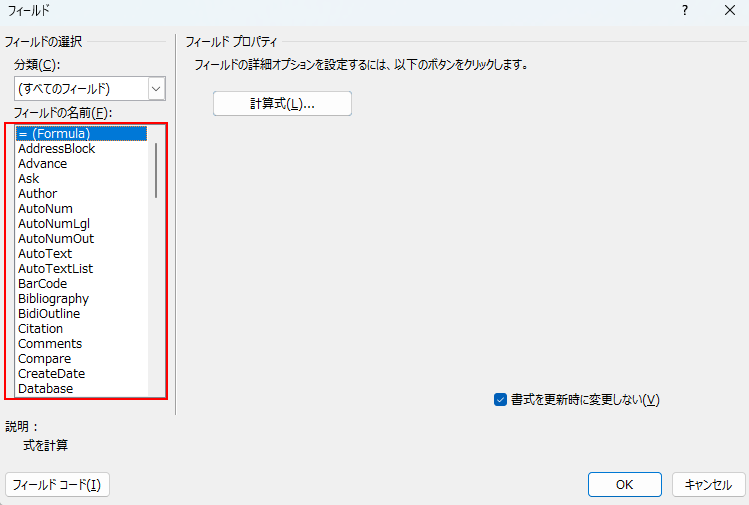
表示された「フィールド」ウインドウで追加するフィールドコードを選択することが出来ます。
よくある、現在のページ数を文書に追加するフィールドコードはPAGEです。(下図)
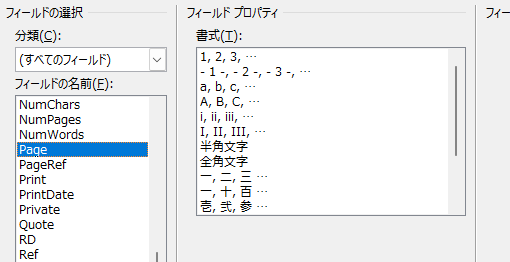
ページ数として表示する数字の書式を選んで追加すると、選択した書式でページ数を文書内に追加することができます。
他にも、日付を挿入するDATEとか。
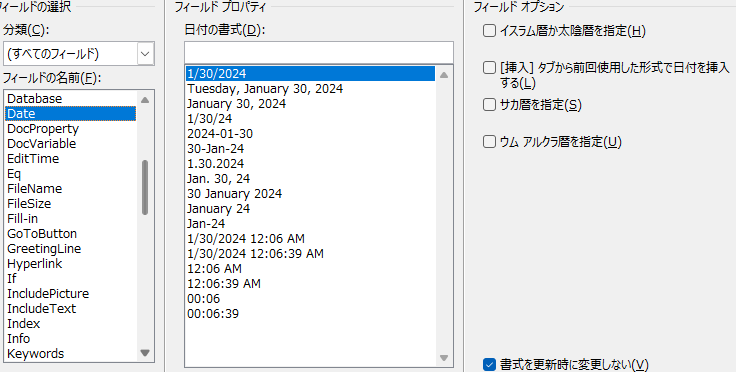
このように、日付の書式を選択する画面が「フィールドプロパティ」画面側に表示されて、選択した書式で日付情報を文書内に挿入することが出来ます。
フィールドコードって奥が深そう、多機能なだけによく使う(と自分が便利になる)機能だけでも知識として押さえておくと、手作業でコツコツやらなきゃいけない内容がパッとWord任せで楽できるかも。
